

Com o anúncio do fim do Cartão BOM, cerca de 9 milhões de usuários terão de migrar para o novo cartão de pagamento de tarifas no transporte metropolitano: o Cartão TOP. Mas muitos ainda têm dúvidas sobre como realizar recargas no novo cartão. Por isso a Gazeta preparou um guia detalhado sobre como adicionar créditos no Cartão TOP utilizando três diferentes métodos: aplicativo, WhatsApp e terminais automáticos nas estações.
O tutorial a seguir é destinado a usuários que já possuem o cartão TOP. Confira abaixo:
RECARGA NO APLICATIVO TOP
1. Na tela inicial do aplicativo clique em Entrar

2. Informe o seu CPF para realizar o login no aplicativo

3. Informe a senha cadastrada e clique no botão de enviar mensagem para entrar

4. Na tela inicial do aplicativo, na parte inferior, clique na opção “Cartão”, conforme mostrado abaixo:

5. Nesta tela você verá o saldo de créditos do seu cartão. Clique na opção “Comprar créditos”

6. Na próxima tela você deve escolher que tipo de crédito deseja incluir. Estudantes e idosos terão opções adicionais nesta tela. Se você não pertence a estes grupos basta clicar na opção “Comum” para prosseguir

7. Nesta tela você poderá digitar o valor desejado para recarga. O valor mínimo é de R$ 4,00. Após informar o quanto deseja recarregar, clique em “Comprar”

Pagamento com Pix
8. Escolha a forma de pagamento desejada. Abaixo mostramos como fazer o pagamento com Pix. Basta clicar no botão Pix e depois na opção “Confirmar”

9. Em seguida você verá a chave Pix gerada para pagamento. Clique no botão circulado em vermelho, conforme mostrado abaixo, para copiar a chave Pix por completo

10. Depois disso, abra o aplicativo do seu banco e procure pela opção de pagamento “Pix copia e cola”. Cada banco possui um processo diferente, mas, em geral, o cliente precisa apenas colar o código copiado e, após isso, o banco pedirá para que o usuário conforme o valor de recarga na tela do celular e autorize o pagamento. Lembre-se de conferir se o valor de recarga está correto antes de autorizar o pagamento.
Atenção: o usuário tem 15 minutos para realizar o pagamento com a chave Pix. Caso não consiga realizar o pagamento neste período, ele deverá reiniciar o processo.
Pagamento com cartão de crédito
Se no passo 8 o usuário escolher a opção “Cartão de crédito” ele deverá já ter este meio de pagamento cadastrado previamente no aplicativo. Neste caso basta clicar na opção de pagamento com cartão de crédito, confirmar o valor desejado e informar o código de segurança do cartão, conforme abaixo:

Confirmação de recarga e entrada de créditos
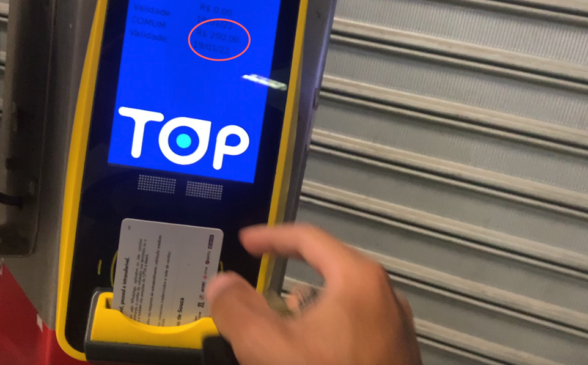
Após fazer o pedido de recarga e finalizar o pagamento (seja por Pix ou cartão de crédito), o usuário deverá visualizar uma mensagem informando que a recarga foi realizada com sucesso. Após isso, é necessário se dirigir a um terminal de consulta e validação de créditos, aproximar o cartão e só então é que o usuário poderá utilizar o novo saldo recarregado, conforme abaixo:

Estas máquinas estão disponíveis nas estações de trem, metrô e nos terminais de ônibus.
RECARGA PELO WHATSAPP
1. O usuário deverá adicionar o número (11) 3888-2200 na agenda do seu smartphone e abrir uma nova conversa de Whatsapp com este contato. É possível enviar a palavra “Oi”, por exemplo, para iniciar o atendimento

2. O usuário receberá algumas mensagens automáticas e nelas serão apresentadas algumas opções. Para inserir créditos no Cartão TOP é necessário utilizar a opção número 1. Para isso, basta digitar o número 1 utilizando o teclado e clicar no botão de enviar mensagem

3. O usuário receberá uma nova mensagem automática. Para prosseguir com o pedido de recarga para o cartão TOP é necessário digitar o número 2 com o teclado e clicar no botão de enviar mensagem, conforme abaixo:

4. Neste passo, o atendimento automático solicita que seja informado o nome completo do dono do cartão TOP que será recarregado

5. Informe o nome e clique no botão de enviar mensagem, conforme abaixo:

6. O atendimento automático solicita nesta etapa que o usuário informe um endereço de email para enviar, após a conclusão da recarga, um comprovante de pagamento. Informe algum endereço de email e clique no botão de enviar mensagem:

7. Nesta etapa o sistema solicita que seja informado o CPF do titular do cartão TOP. Informe o CPF e clique no botão de enviar mensagem:

8. O atendimento automático solicita nesta etapa que seja informado o valor desejado para recarga. O limite para recargas via Whatsapp é de R$ 100,00. Informe o valor desejado e clique no botão de enviar mensagem:

9. Nesta etapa da “conversa” o atendimento automático pede para que o valor desejado para recarga seja confirmado. Caso o valor esteja correto, digite a palavra “Sim” e clique no botão de enviar mensagem:

10. O usuário receberá duas mensagens após enviar a palavra “Sim”. A segunda mensagem contém a chave Pix do tipo “copia e cola”. O usuário deverá copiar este código por completo. Nos smartphones, geralmente, é possível fazer isso pressionando e mantendo o dedo pressionado sobre a mensagem que contém a chave Pix

11. Depois disso, abra o aplicativo do seu banco e procure pela opção de pagamento “Pix copia e cola”. Cada banco possui um processo diferente, mas, em geral, o cliente precisa apenas colar o código copiado e, após isso, o banco pedirá para que o usuário conforme o valor de recarga na tela do celular e autorize o pagamento. Lembre-se de conferir se o valor de recarga está correto antes de autorizar o pagamento.
Atenção: o usuário tem 15 minutos para realizar o pagamento com a chave Pix. Caso não consiga realizar o pagamento neste período, ele deverá reiniciar o processo.
12. Após fazer o pedido de recarga e finalizar o pagamento por Pix o usuário deverá receber mais uma mensagem de Whatsapp informando que a recarga foi realizada com sucesso, conforme abaixo:

O usuário recebe um email confirmando o sucesso da recarga:

Após isso, é necessário se dirigir a um terminal de consulta e validação de créditos, aproximar o cartão e só então é que o usuário poderá utilizar o novo saldo recarregado, conforme abaixo:
Estas máquinas estão disponíveis nas estações de trem, metrô e nos terminais de ônibus.
RECARGA NOS TERMINAIS DE AUTO-ATENDIMENTO
Também é possível realizar recarga nos terminais de auto-atendimento disponíveis em estações do Metrô e trens, assim como em alguns terminais rodoviários. Para isso necessário possuir um cartão de débito. Não são aceitas outras formas de pagamento como dinheiro ou cartão de crédito. Veja como fazer o pedido de recarga nesses totens:
1. No terminal de auto-atendimento, insira o Cartão TOP no local indicado, conforme abaixo:

2. Na tela mostrada em seguida, toque na tela, na opção “TOP”, conforme abaixo:

3. A identificação do cartão aparece na parte superior da tela. Clique na opção “Comprar créditos”, conforme abaixo:

4. O sistema mostra na tela a única forma de pagamento disponível, o cartão de débito. Toque na palavra correspondente, conforme abaixo:

5. Na tela seguinte, o usuário pode tocar em uma das opções de valores de recarga pré-definidos. Também é possível escolher a opção “Outros valores” para digitar manualmente o valor desejado para recarga:

6. Nesta etapa o usuário deverá inserir seu cartão de débito na maquininha de pagamento, como se estivesse fazendo uma compra em uma loja:

7. O cartão deve ser inserido na maquininha:

8. O sistema solicita na tela que o usuário informe a senha do cartão. Ele deve digitar a senha no teclado da maquininha e, em seguida, apertar o botão de confirmação de pagamento:

9. Após digitar e confirmar a senha, o sistema exibe a mensagem “Solicitando autorização, aguarde”, conforme abaixo:

10. Após alguns segundos uma nova mensagem é exibida no visor, solicitando que o usuário retire o cartão de débito da maquininha de pagamento, conforme abaixo (não retire o cartão TOP do terminal):

11. Neste momento, o sistema oferece ao usuário a opção de ter um recibo impresso confirmando a recarga e a compra

12. Nesta etapa a recarga já foi relizada no cartão e o sistema exibe uma mensagem informando o sucesso da transação. Agora já é possível retirar o cartão TOP da máquina. Fique atento: caso opte por ter um recibo impresso verifique se o mesmo não caiu no chão:

13. Retire o cartão da máquina e se dirija ao toten para fazer a validação da recarga e liberação dos créditos:

Após isso, é necessário se dirigir a um terminal de consulta e validação de créditos, aproximar o cartão e só então é que o usuário poderá utilizar o novo saldo recarregado, conforme abaixo:
Estas máquinas estão disponíveis nas estações de trem, metrô e nos terminais de ônibus.