

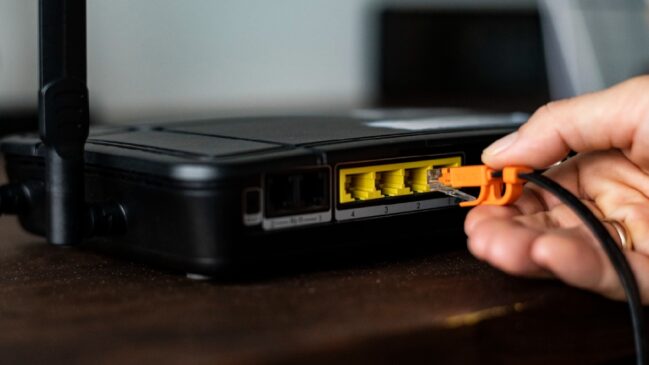
Ao olhar a parte traseira ou lateral dos roteadores Wi-Fi domésticos, é muito comum encontrar uma porta USB que passa anos totalmente vazia.
Embora a maioria dos usuários acredite que a entrada sirva apenas para manutenção técnica, ela oculta recursos avançados que podem transformar a experiência da sua rede sem fio.
Fabricantes como TP-Link, ASUS, Netgear e Linksys equipam diversos modelos com esse conector para permitir o compartilhamento de arquivos, transmissão de mídias, conexão de impressoras e até mesmo backup de internet quando o sinal principal cai.
Conexão inteligente: transformando o roteador em uma central de dados
O uso mais popular da conexão é transformá-la em um servidor de arquivos local. Ao conectar um pen drive ou disco rígido externo, qualquer computador, celular ou tablet conectado ao Wi-Fi consegue acessar fotos, vídeos e documentos armazenados.
A tecnologia funciona como uma nuvem particular doméstica (semelhante a um servidor NAS básico), eliminando a necessidade de manter um computador ligado para compartilhar dados na casa.
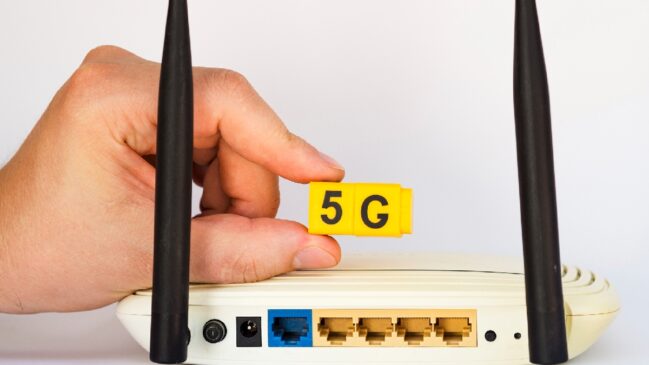
Para que serve a porta USB do roteador Wi-Fi?
A porta USB do roteador serve para conectar dispositivos externos à rede, expandindo as funcionalidades do aparelho. Entre as principais aplicações práticas suportadas por modelos compatíveis, destacam-se:
- Criar uma nuvem doméstica: compartilhamento direto de pen drives e HDs externos via protocolos SMB ou FTP.
- Montar um servidor de mídia (DLNA): transmissão de filmes, músicas e fotos diretamente para Smart TVs, consoles ou celulares.
- Transformar impressoras comuns em Wi-Fi: conectar impressoras USB para que qualquer computador da casa possa imprimir sem fios.
- Garantir internet de backup: conectar um modem 4G/5G USB ou celulares para manter a rede ativa caso a fibra óptica falhe.
- Realizar downloads automáticos: modelos avançados baixam arquivos da internet diretamente para o pen drive sem precisar do PC ligado.