

Se o seu computador com Windows 11 está demorando mais do que deveria para abrir programas, responder a comandos ou alternar entre janelas? uma mudança simples pode ajudar.
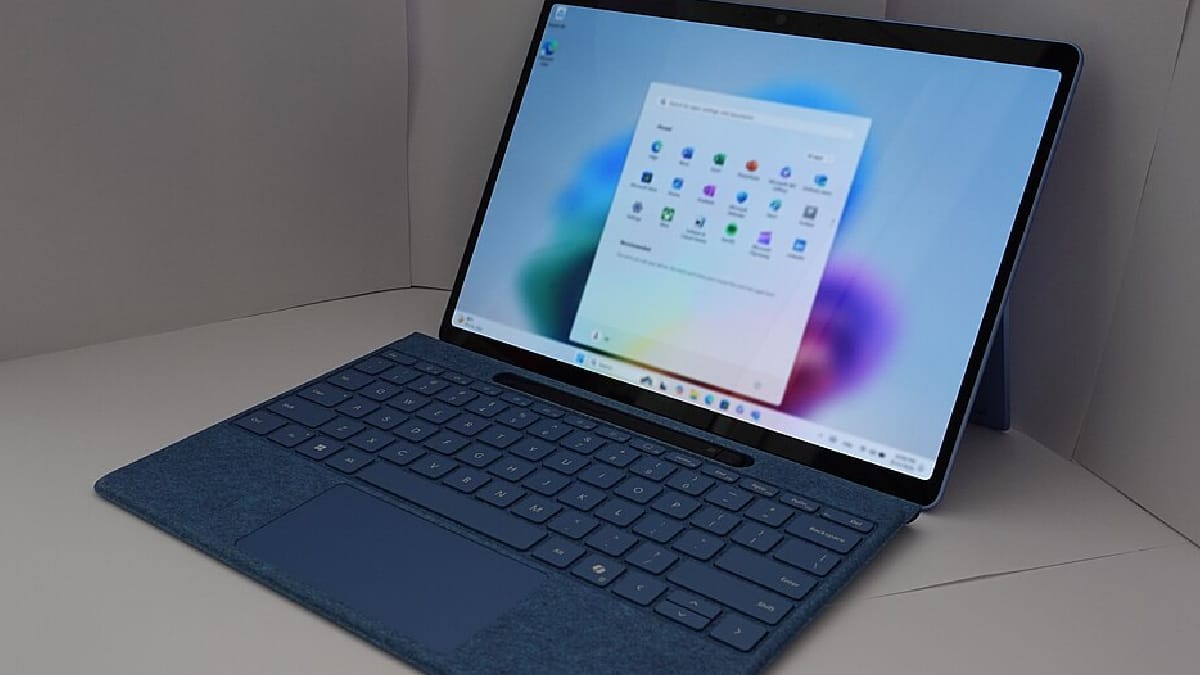
O sistema operacional da Microsoft aposta em uma interface moderna, com menus, barras e janelas que apresentam efeitos de transparência. O recurso deixa o visual mais elegante, mas também exige processamento gráfico.

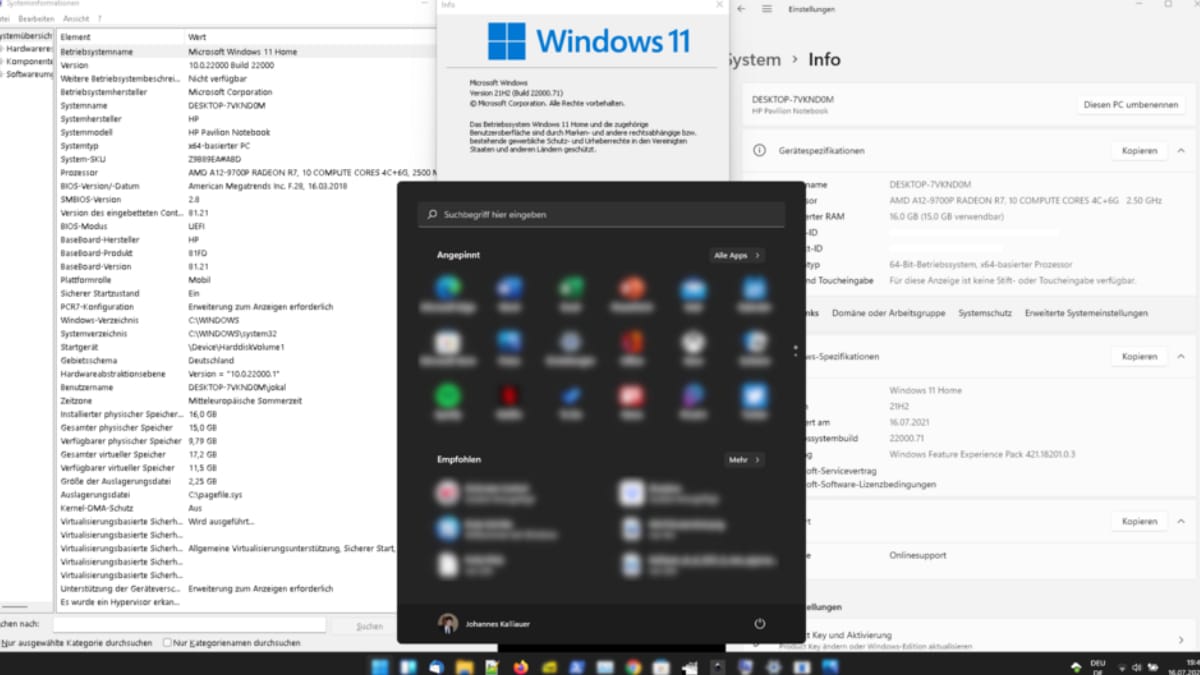
Em computadores mais antigos ou com hardware mais modesto, abrir mão desse efeito pode ser uma alternativa para tentar deixar a experiência mais fluida.
Por que a transparência pode deixar o PC mais pesado?
Os efeitos visuais do Windows 11 não estão ali apenas como decoração. Para apresentar determinadas animações e superfícies translúcidas, o sistema precisa realizar tarefas adicionais de renderização gráfica.
A própria Microsoft aponta, em sua documentação para desenvolvedores, que a renderização de superfícies com efeito acrílico pode ser intensiva em GPU e aumentar o consumo de energia.
Isso não significa que desativar a transparência fará qualquer computador ganhar uma grande quantidade de desempenho. O resultado depende bastante do hardware e das condições da máquina.
Ainda assim, em um notebook antigo, mini-PC ou computador de entrada, reduzir elementos gráficos desnecessários pode ser uma tentativa simples de aliviar a carga.
Como desativar os efeitos de transparência no Windows 11
A configuração pode ser alterada diretamente pelas opções do sistema. Você não precisa instalar nenhum programa ou modificar arquivos do Windows.
Veja o passo a passo:
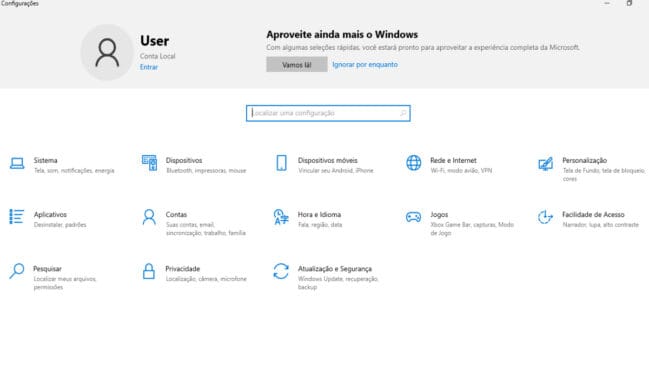
- Pressione Windows + I no teclado para abrir as Configurações.
- Entre em Personalização.
- Clique em Cores.
- Procure pela opção Efeitos de transparência.
- Desative o recurso.
Outra forma de desligar o recurso
Você pode acessar:
Configurações > Acessibilidade > Efeitos visuais
Nesse menu, localize a opção relacionada aos efeitos de transparência e desative-a. Essa alternativa pode ser especialmente útil para quem já está fazendo outros ajustes de acessibilidade ou redução de efeitos visuais no Windows 11.
O que muda depois de desativar a transparência?
A principal diferença será visual. Elementos que antes apresentavam um aspecto translúcido passam a ter uma aparência mais sólida. Em troca, o sistema deixa de precisar renderizar alguns desses efeitos.
Na prática, isso pode contribuir para uma experiência mais leve, principalmente quando o computador possui uma GPU integrada mais simples ou hardware antigo.
É importante, porém, manter as expectativas realistas. Essa configuração não transforma um computador antigo em uma máquina potente.
Se o Windows 11 estiver muito lento, o problema pode estar relacionado a outros fatores, como pouca memória RAM, armazenamento cheio, excesso de programas iniciando com o sistema ou até mesmo um HD tradicional.
Em quais computadores vale mais a pena testar?
A mudança faz mais sentido para quem utiliza equipamentos com recursos limitados.
Ela pode ser interessante especialmente em:
- notebooks antigos usados para tarefas de escritório;
- mini-PCs com hardware básico;
- computadores com pouca memória RAM;
- máquinas com gráficos integrados mais modestos;
- PCs utilizados principalmente para navegação, documentos e estudos.
Em computadores mais novos e potentes, a diferença pode ser pequena ou praticamente imperceptível.
Por isso, uma boa estratégia é fazer o teste. Desative a transparência, use o computador normalmente por alguns minutos e observe se a navegação pela interface parece mais responsiva.